
ネクスペイ福岡2026のアプリはどこ?ダウンロードとチャージ方法も

物価高騰の影響を受けた生活者や市内の事業者を支援する事を目的とした
プレミアム付電子商品券「FUKUOKA NEXT Pay(ネクスペイ)」
ネクスペイ福岡2026から当選メールが届いた!
しかし、チャージしたり支払いをするアプリの場所が分からない〜!
今回は、ネクスペイに当選した方へ、当選メールを受け取ってからアプリのダウンロード、新規登録、さらにチャージ方法を詳しくご紹介します。
ネクスペイに使うアプリはこちら
まず、ネクスペイのホームページをいくら探しても見つからなかった、アプリはこちらです。
このくじらさんのマークが目印。
お使いのスマートフォンがアイフォンかアンドロイドかでも違うので、ダウンロード先をそれぞれご紹介します。
region PAY – リージョンペイアプリ – App Store
アイフォンをお使いの方はこちらから↓(画像をクリック)
region PAY – リージョンペイ – Google Play のアプリ
アンドロイド(アイフォン以外)をお使いの方はこちら↓(画像をクリック)

決算、ダウンロード、チャージ方法
ここからは、決算、ダウンロード、チャージ方法を手順通りに説明します。
当選メールから金額を決算する
「福岡ネクスペイ事務局 <fukuoka_next_pay@8931.bsec.jp>_」からの当選メールから決算します。
今回は、クレジットカードでの決算方法をご紹介します。
当選メールから「商品券購入決算URL」をクリックし決算へ進みます。
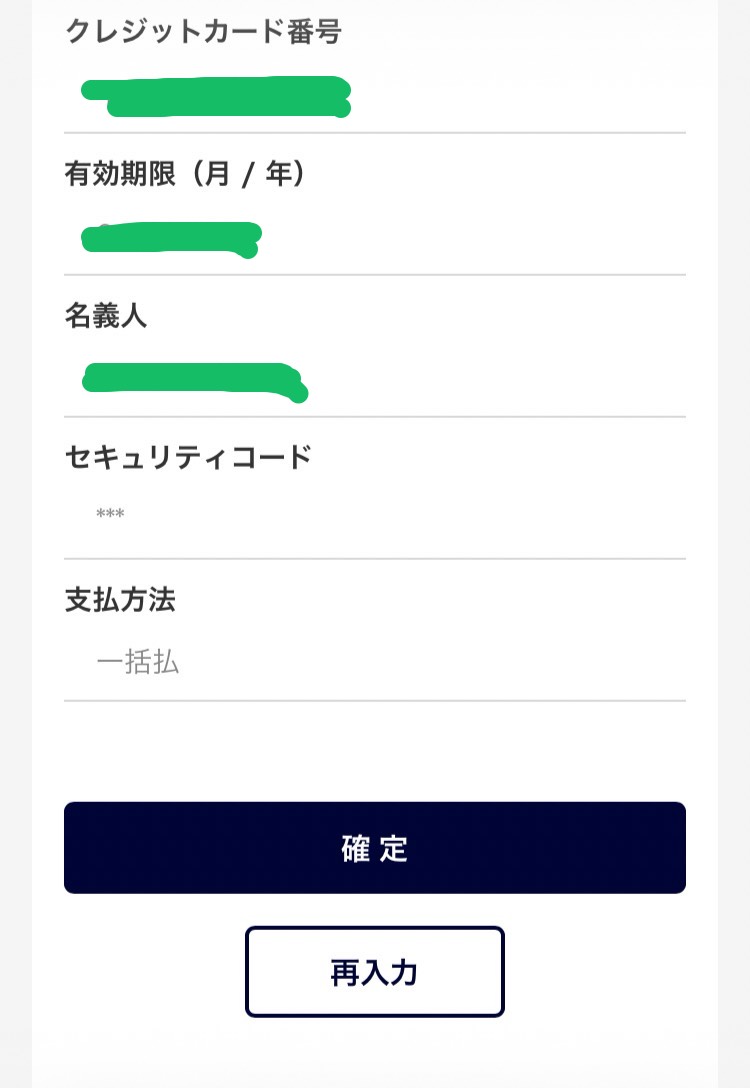
クレジットカードの情報を入れて、「確定」を押して完了です。
お支払い完了メールが届く
しばらくすると、福岡ネクスペイ事務局から「お支払い手続きのお知らせ」メールが届きます。
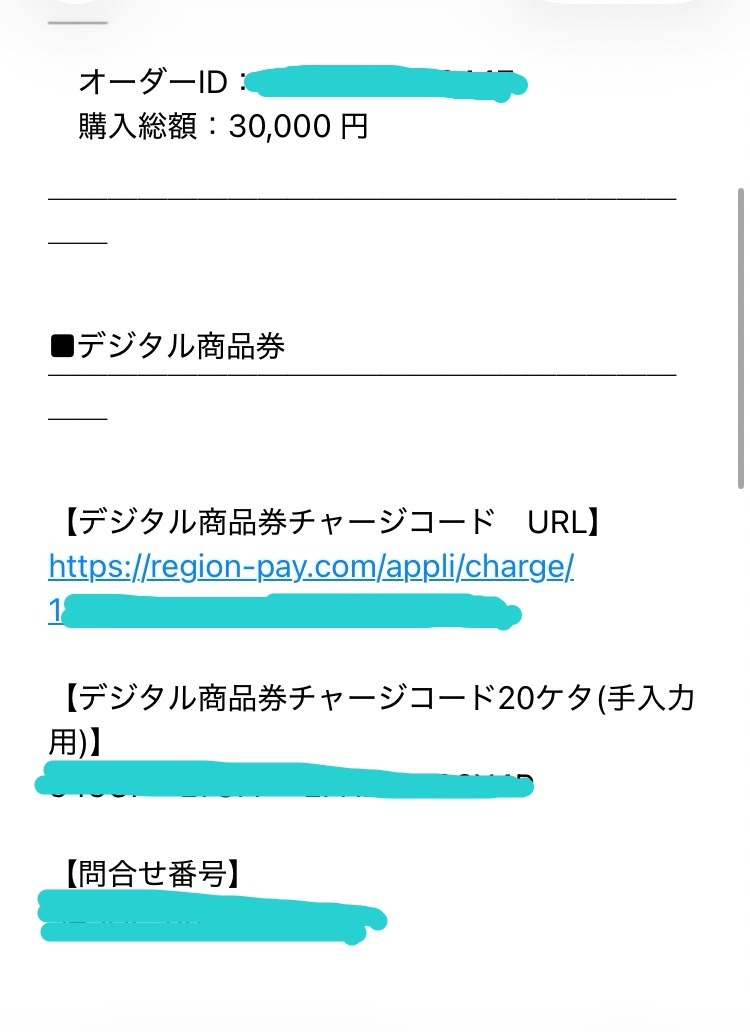
こちらのメールが届いたのを確認したら、一旦こちらの作業は終わりです。
次に、アプリをダウンロードします。
支払いに使うアプリのダウンロードと新規登録
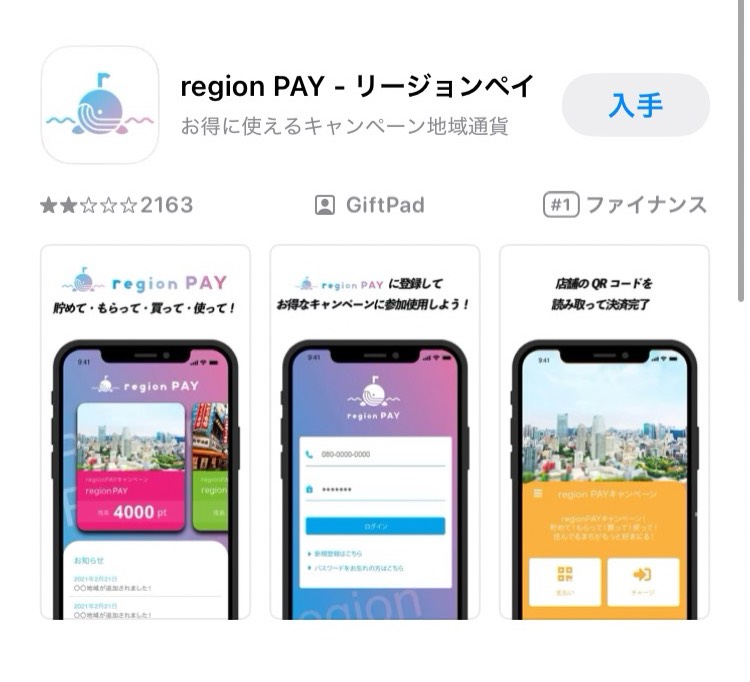
冒頭で紹介したダウンロード先から、こちらのアプリをダウンロードしたら、新規登録を行います。
リージョンペイ新規登録方法
登録方法は、メールアドレスか、携帯電話の番号で登録します。
私は、携帯電話の番号で登録しましたので、そちらの方法でご紹介します。
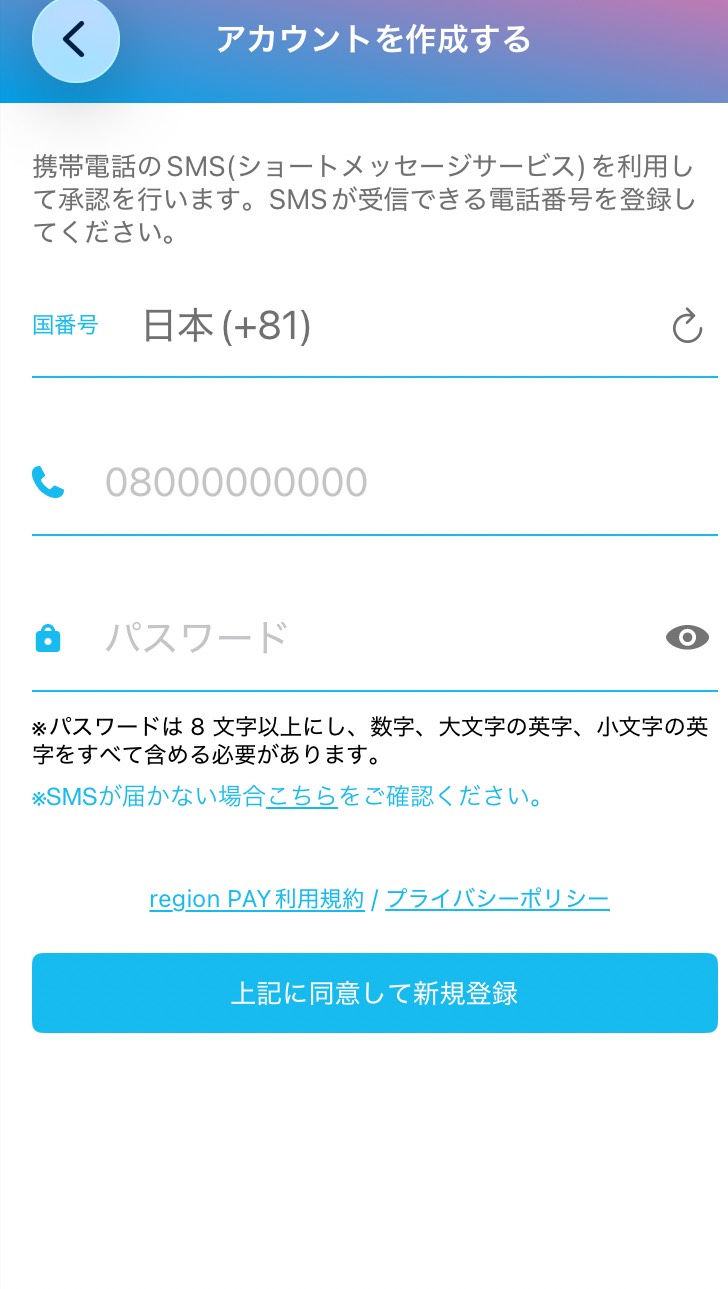
- ご自身の電話番号
- ご自身で考えたパスワード(英字の大文字と小文字、数字を組み合わせて8文字以上)
こちらの二つを入れたら、ショートメッセージで「認証番号」が届くのでそちらを入れます。
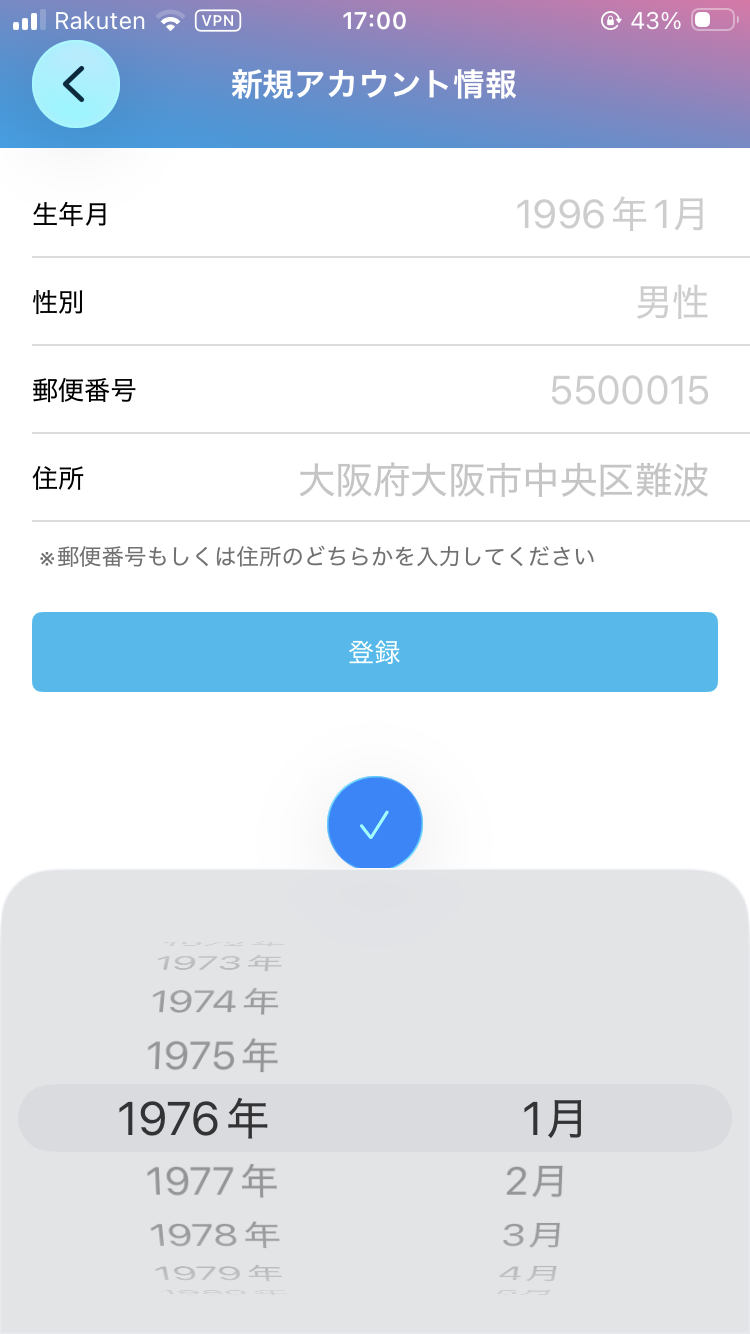
新規アカウント情報を入力
次に、生年月日、性別、郵便番号を入力します。
郵便番号を入力すれば、「住所」の入力は不要です。
地域選択
次に地域一覧の画面から、「福岡 FUKUOKA NEXT Pay(ネクスペイ)」を選択します。
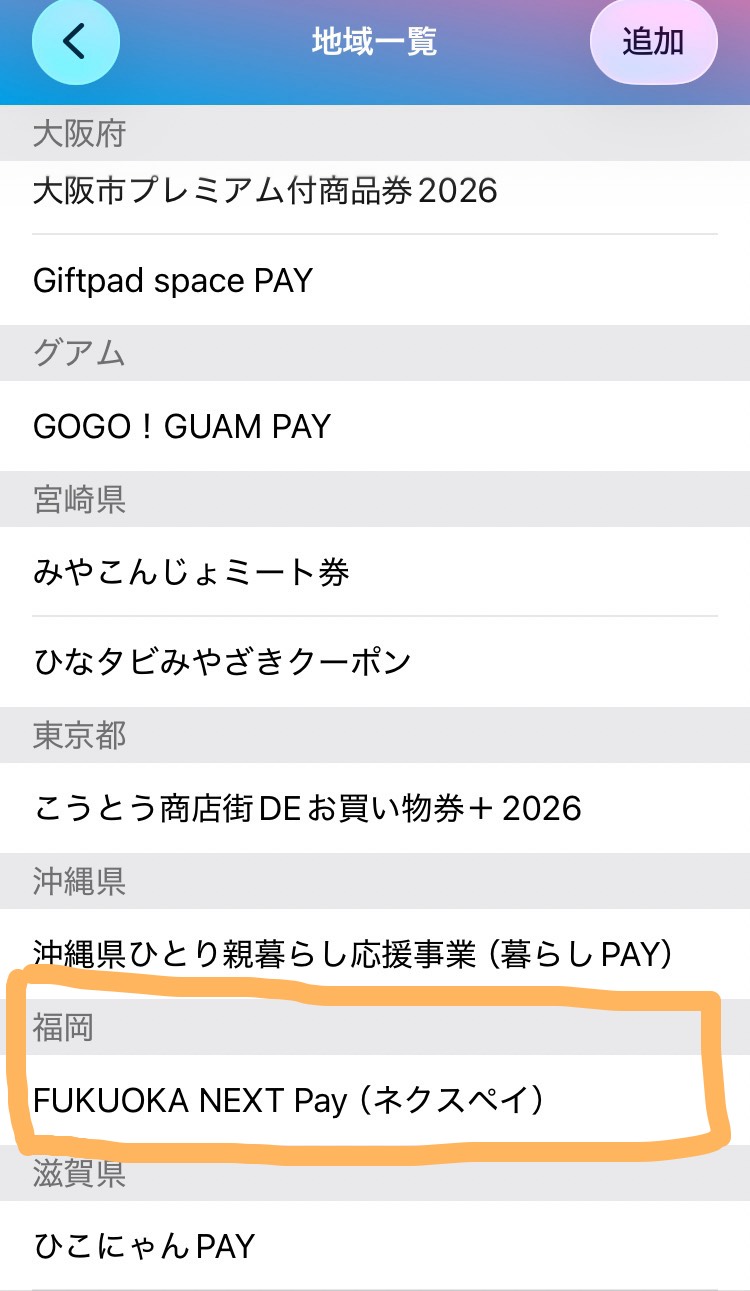
下から2番目にありました!
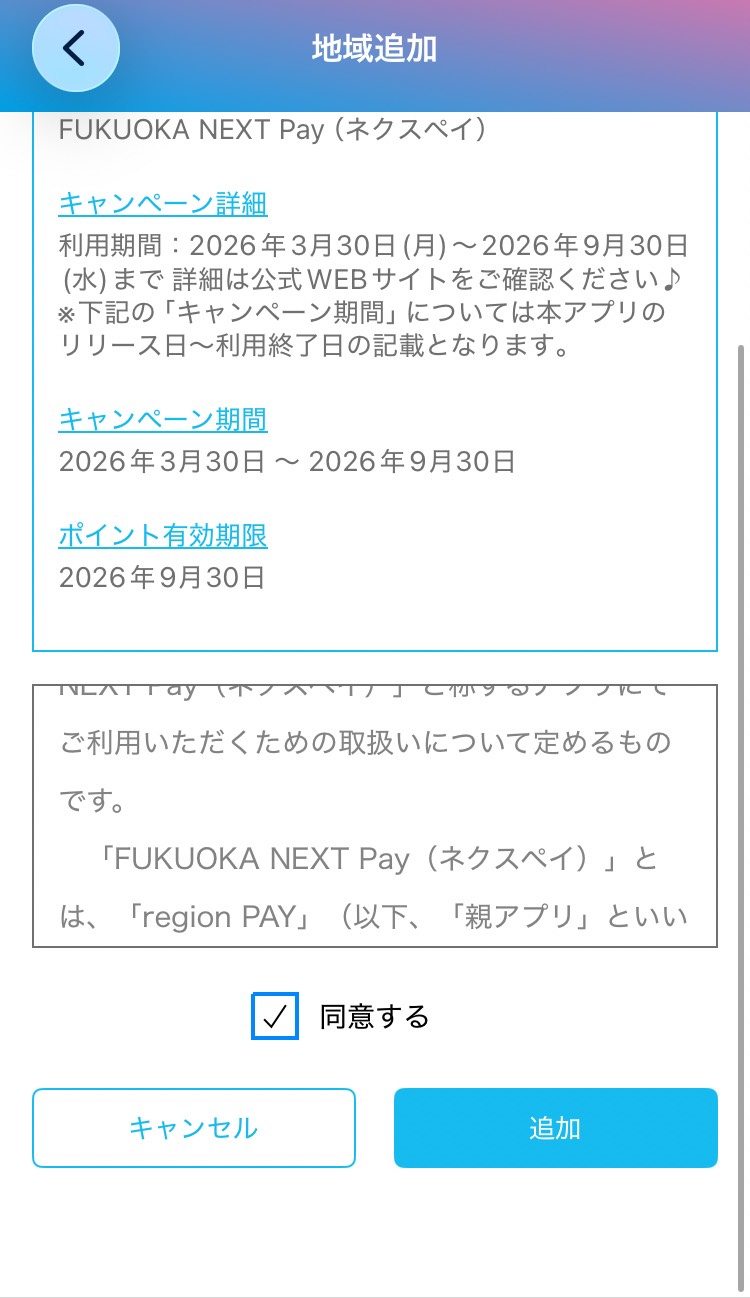
「同意する」の画面に移るので、チェックマークを入れて、「追加」をタップ。
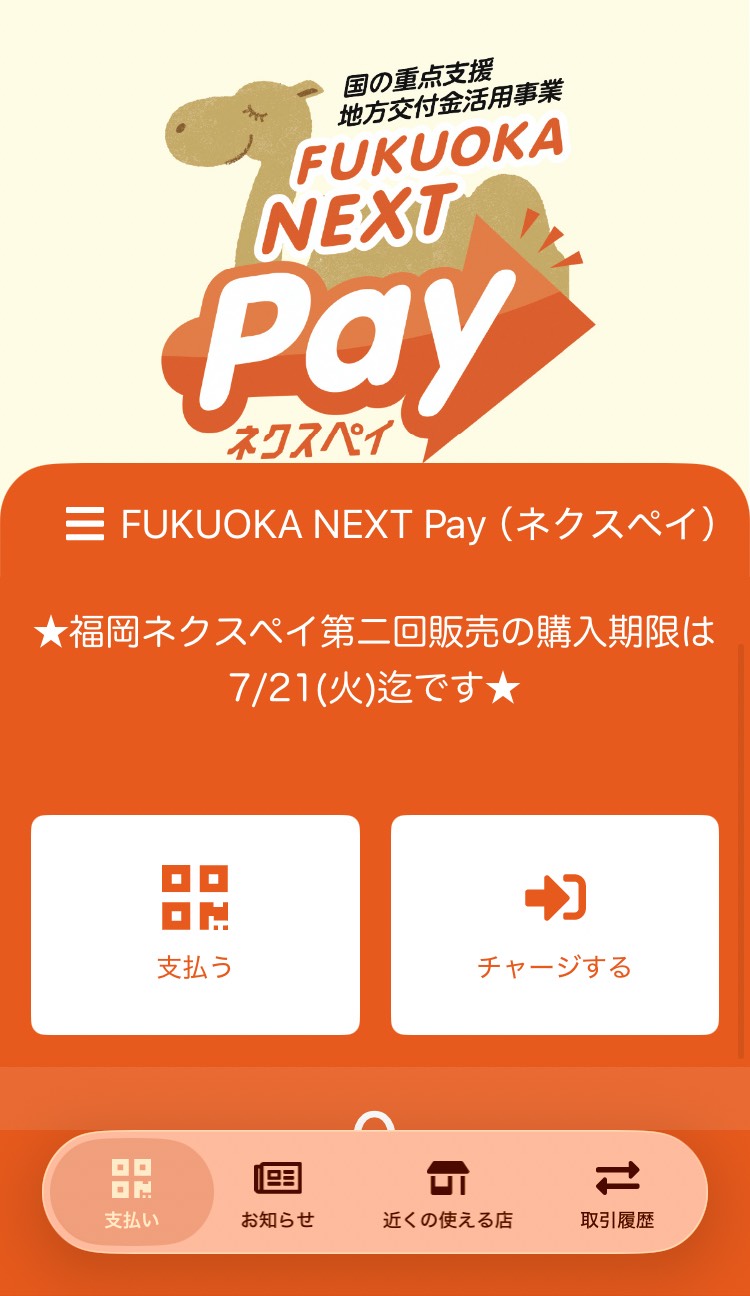
こちらの画面になったら、福岡市で使えるアプリの登録完了です!
アプリにチャージする
次に、決算した金額を、登録したアプリにチャージします。
決算したメール画面に戻ります。
こちらの、「デジタル商品券チャージコード URL」のURLをタップ。
そうすると下記の画面が出てきます。
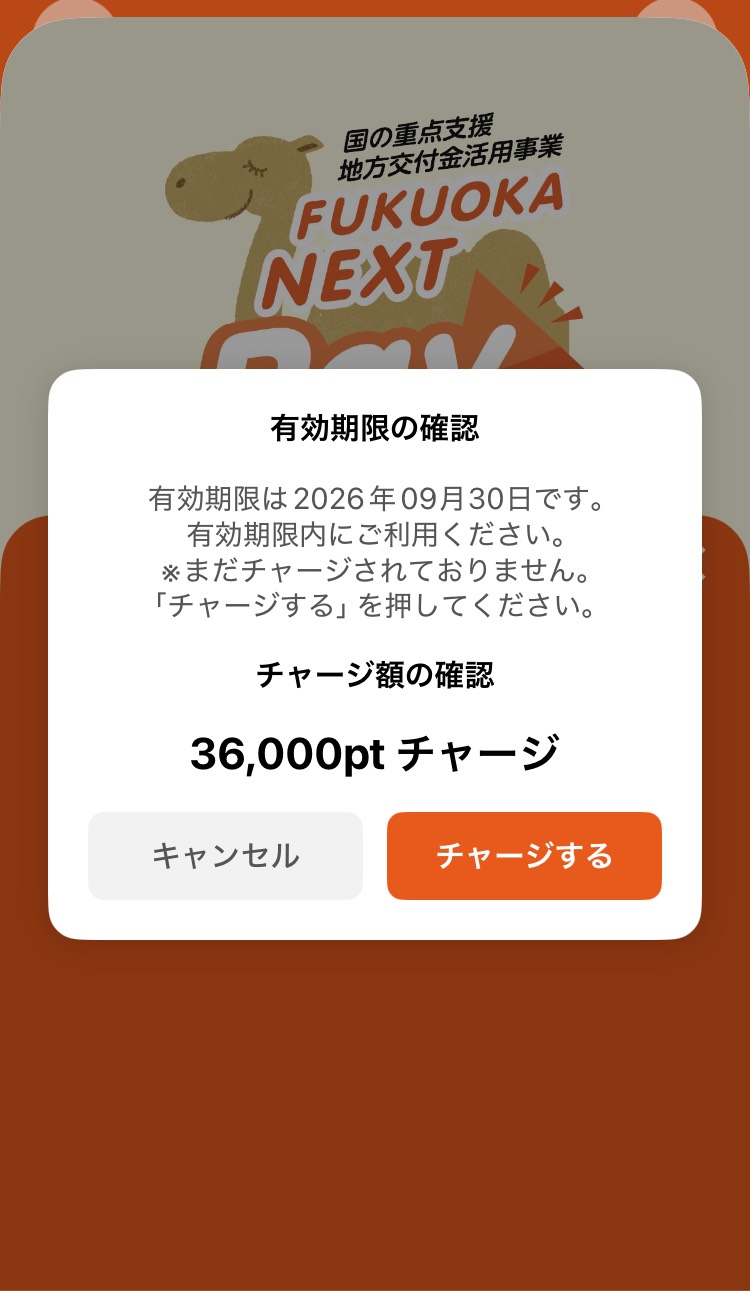
「チャージする」をタップして完了です!
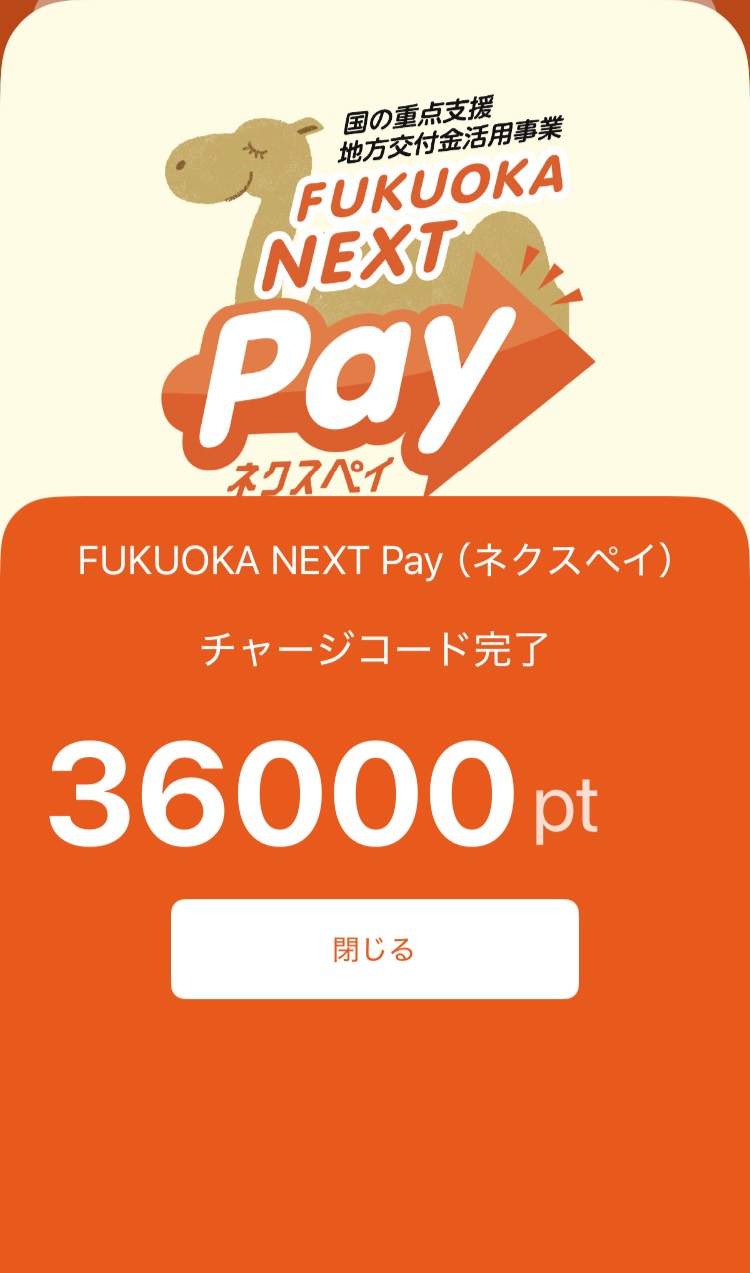
ネクスペイの利用可能期間
今回チャージしたネクスペイは、9月30日(水)23:59までとなっています。
20%もお得な福岡市のネクスペイ!












 にほんブログ村